
Як додати In-Video Quiz XBlock до платформи Open edX – Анотаційно-технологічний посібник
Наступний посібник пояснює, як додавати, редагувати та керувати In-Video Quiz XBlock на платформі Open edX, дотримуючись наступних кроків:
- Увійдіть у інструмент розробки вашої платформи Open edX за допомогою облікових даних.
- Створіть новий курс або перейдіть до курсу, до якого потрібно додати In-Video Quiz XBlock як компонент.
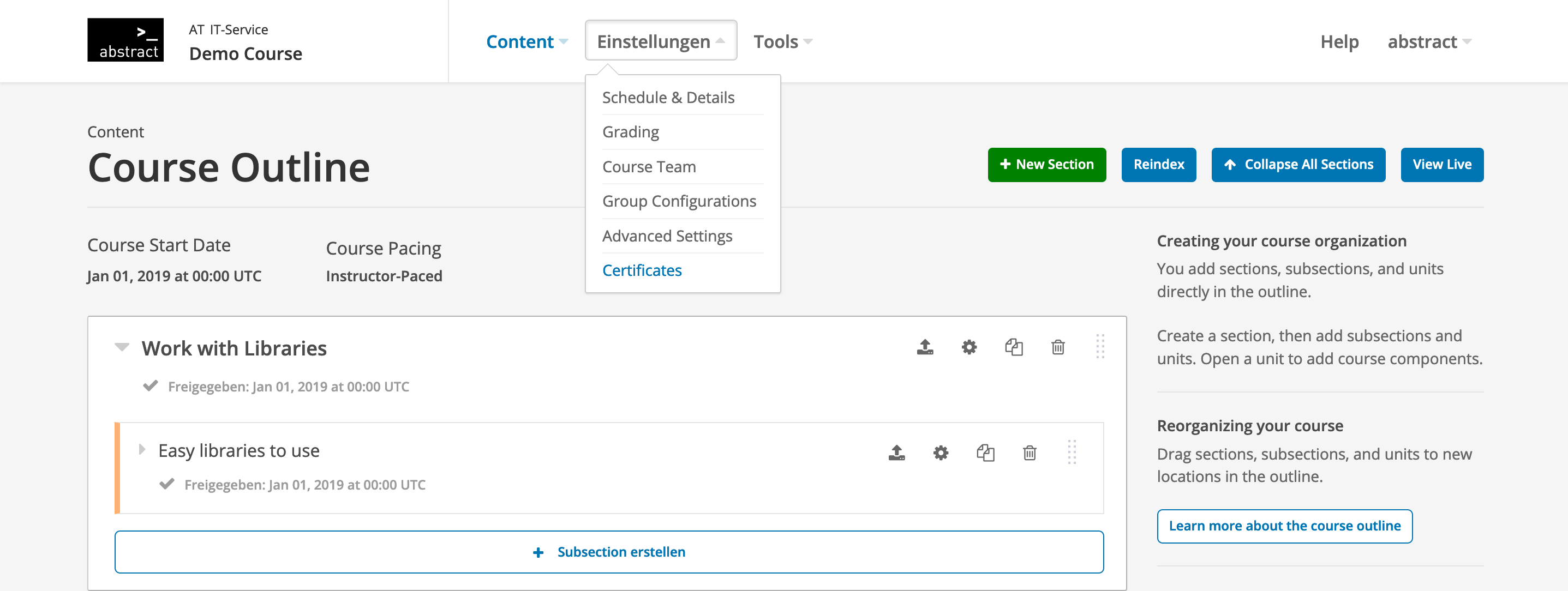
- Натисніть спадне меню над «Налаштуваннями». Відкривши випадаюче меню, натисніть «Додаткові налаштування»:
- Перейдіть до поля «Розширений список модулів» і введіть модуль «відеовікторина», як показано на наступному знімку екрана:
- Після збереження змін поверніться до підрозділу, куди потрібно додати In-Video Quiz XBlock.
- Спочатку вам потрібно буде додати відеокомпонент, натиснувши зелену кнопку з позначкою «Відео"
- Після того, як відеокомпонент додано та відредаговано відповідно до ваших вимог, вам потрібно додати тип проблеми за вашим вибором. Ви можете вибрати тип проблеми зі списку, натиснувши на зелену кнопку «Проблема"
- Вибраний вами тип проблеми буде додано, і ви зможете редагувати її вміст і налаштування відповідно до ваших вимог.
- Тепер вам потрібно додати In-Video Quiz XBlock, натиснувши зелену кнопку «Розширені налаштування”. Відкриється спадне меню, з якого ви повинні вибрати «Тест XBlock у відео"
- Після додавання компонента натисніть «Редагувати"
- Відкриється спливаюче модальне вікно, у якому потрібно ввести ID вашого відео*:
- Тепер вам потрібно додати ID проблеми* ви хочете з’явитися у відео, а також час (за секунди), після чого ви хочете, щоб проблема зникла.
Зауважте, що потрібно зберегти формат того, як ви вказуєте час та ідентифікатор:
{“Час у секундах":"ID проблеми“}


ПРИМІТКА:
Під час тестування компонента відеовікторини в LMS пам’ятайте про те, щоб переглядати компонент як учень (виберіть «Учень» у спадному списку «Переглянути цей курс як» у верхній частині сторінки), оскільки в поданні персоналу відображатиметься відеокомпонент і проблемний компонент як окремі одиниці в програмі курсу.
Важливо знати
* Як отримати ідентифікатор проблемного компонента на платформі Open edX?
Ідентифікатор проблеми або відеокомпонента можна отримати за допомогою кнопки кожного компонента на LMS.
Після натискання цієї кнопки відкриється спливаюче модальне вікно, і ви знайдете ідентифікатор компонента, на який посилаються, у виділеному місці на наступному знімку екрана:


Дякую, вікторини у відео були б чудовим доповненням. На жаль, у мене це не працює. Можливо, на нашій платформі використовується старіша версія відкритого EdX, чи це проблема?
Я можу успішно вставити один тест In-Video в одне відео. Однак я не можу поставити більше одного запитання в одному відео. Наприклад,
Я не можу знайти жодної інструкції чи посібника для цього.
Стаття Тест у відео X-Block - Open edX містить невелику помилку, через яку люди, які не звикли працювати з Open edX, можуть збити увагу. Там, де зазначено, як отримати ідентифікатор блоку в розділі «Як отримати ідентифікатор блоку проблеми…», зображення виділяє ідентифікатор батьківського блоку, а не ідентифікатор проблемного блоку. Вам потрібно скопіювати останню частину розташування не батько.