
著者: サリーナ・カネレイク、ジェナ・マコウスキー
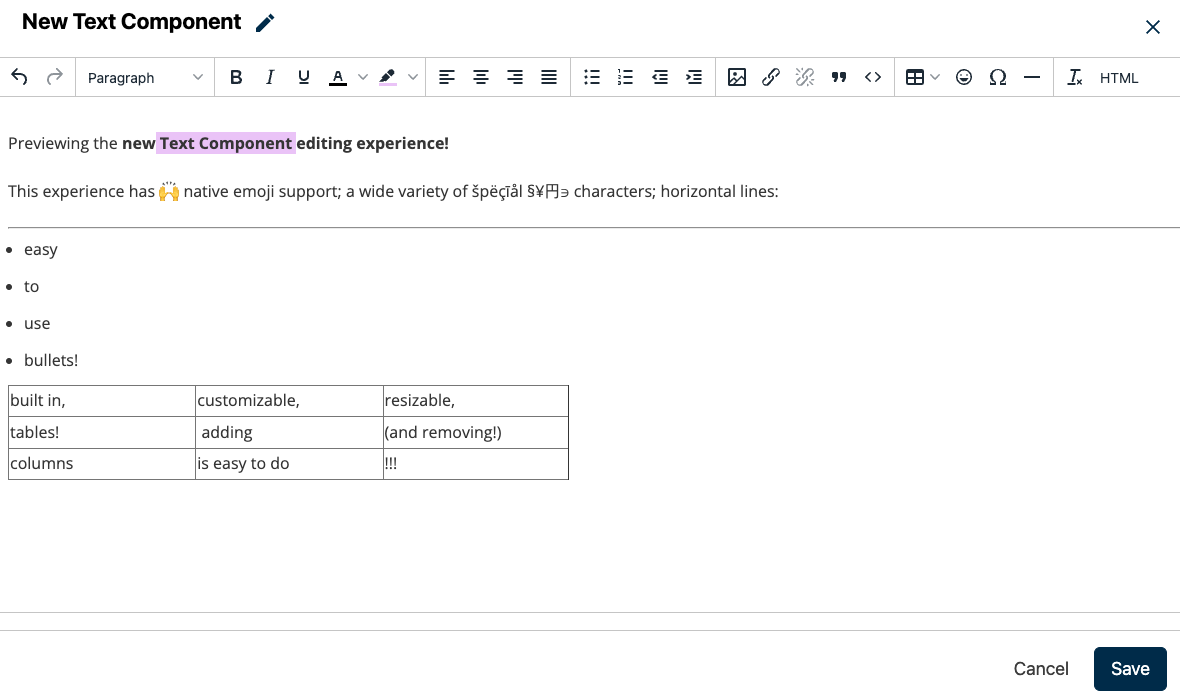
Open edXの最新リリースであるOliveでは、以前は「HTMLコンポーネント」と呼ばれていたテキスト編集機能が大幅に改善されました。この新機能により、テキストに以下のような要素を簡単に追加できるようになりました。
- 画像ギャラリーからの画像
- 特殊文字と記号
- 絵文字
編集もさらに効率化され、次のような新しい機能強化が行われました。
- フルスクリーンモードでの編集
- 元に戻す/やり直し操作
- HTMLモードに入らずにテーブルを作成
テキスト コンポーネントについて知っておく必要のあるすべての概要については、以下をお読みください。
更新されたエディターの概要
上の画像は、更新されたテキストコンポーネントエディタです。フルスクリーンモードで開き、大量のコンテンツを含むブロックをシームレスに構築できます。新しいツールバーには、元に戻す(逆矢印)とやり直し(順矢印)のアクション、既存の書式設定オプション、テキストレイアウトツール、リストとインデントコントロールが含まれています。残りのツールの詳細については、以下で説明します。
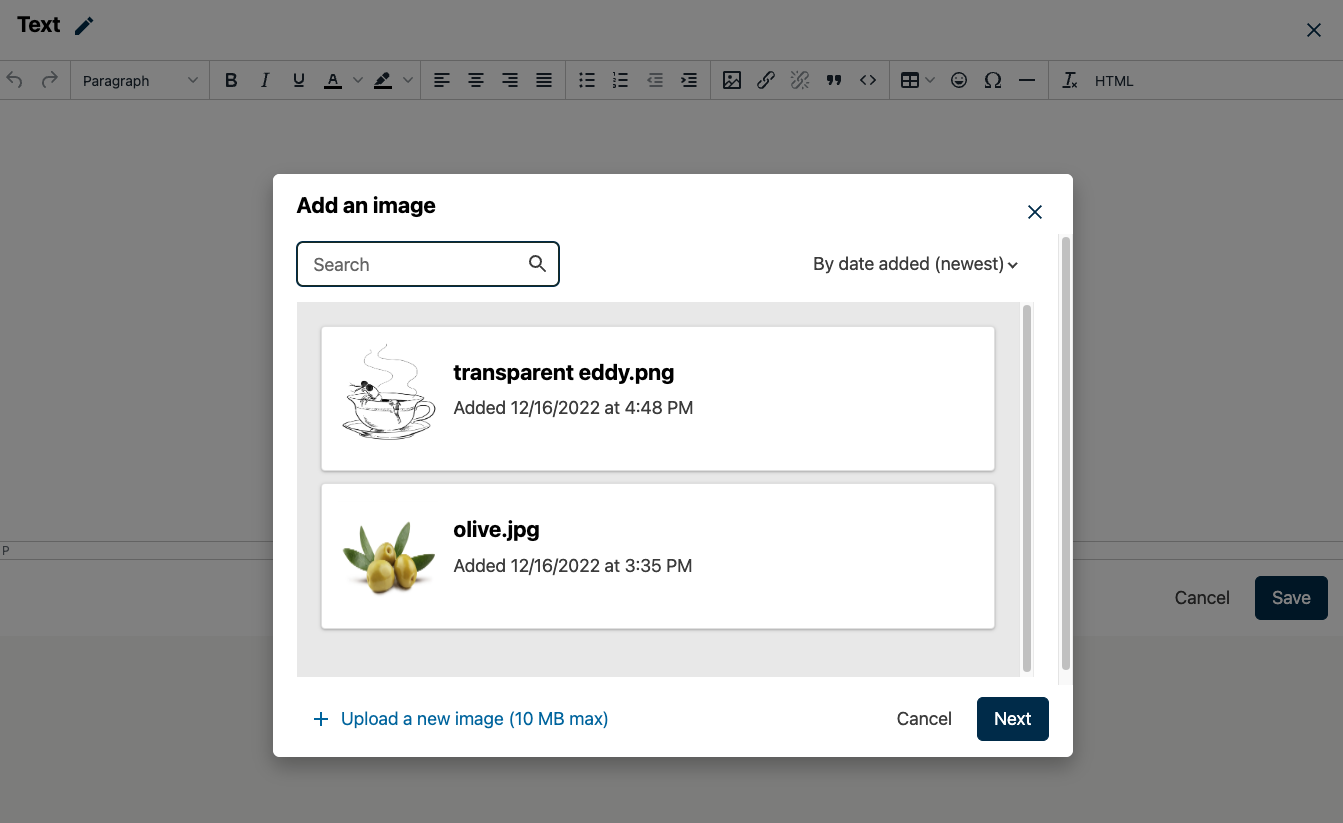
画像の追加
下の図に示すように、テキストコンポーネントからコース内の既存のファイルやアップロードファイルを参照しやすくなりました。特定のテキストコンポーネントを作成する際に、すべての画像を検索・並べ替えたり、新しい画像をコースにアップロードしたりすることも可能です。
特殊文字
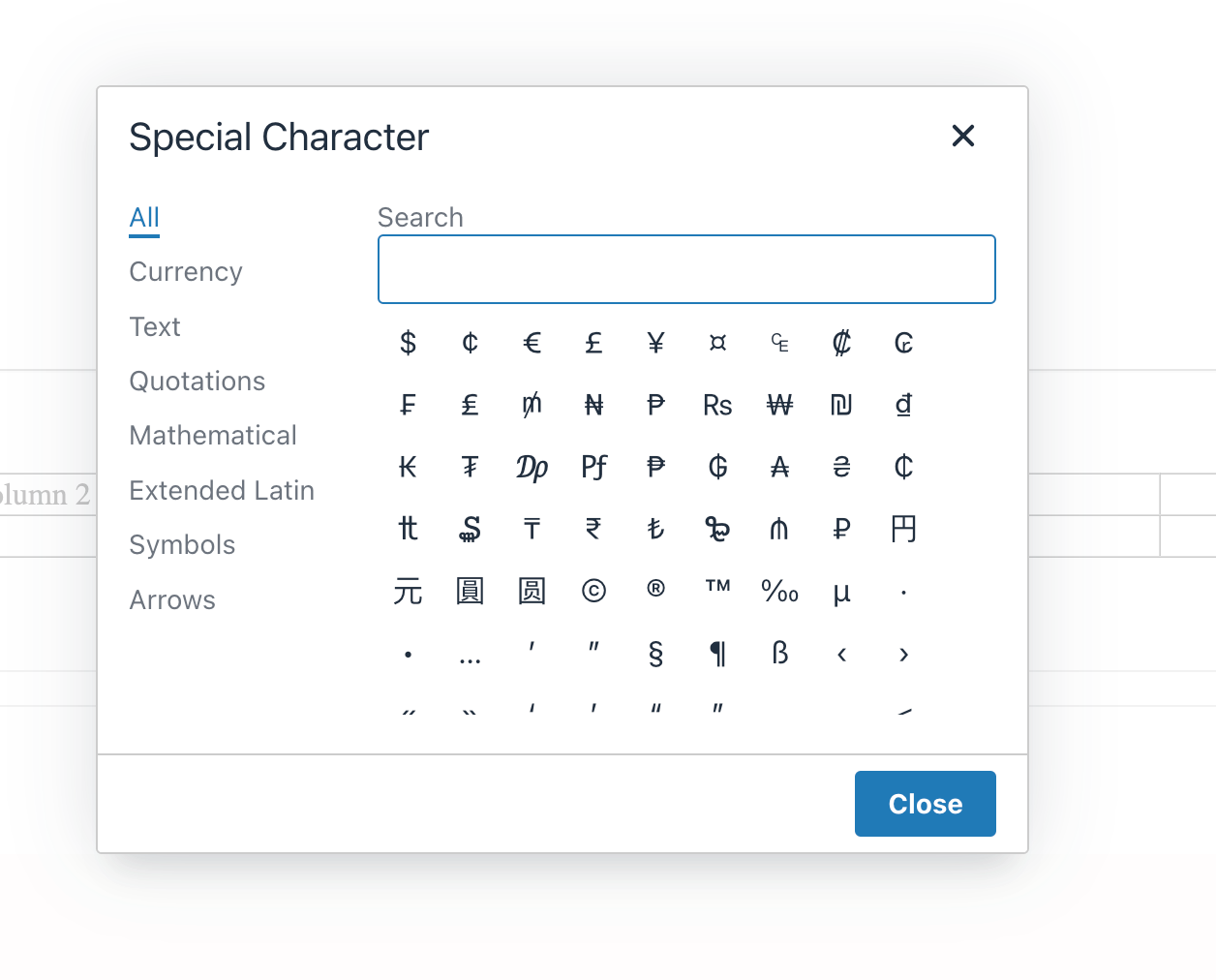
また、数学要素や記号要素などの特殊文字をテキスト コンテンツに含める方法も導入しました。
絵文字サポート
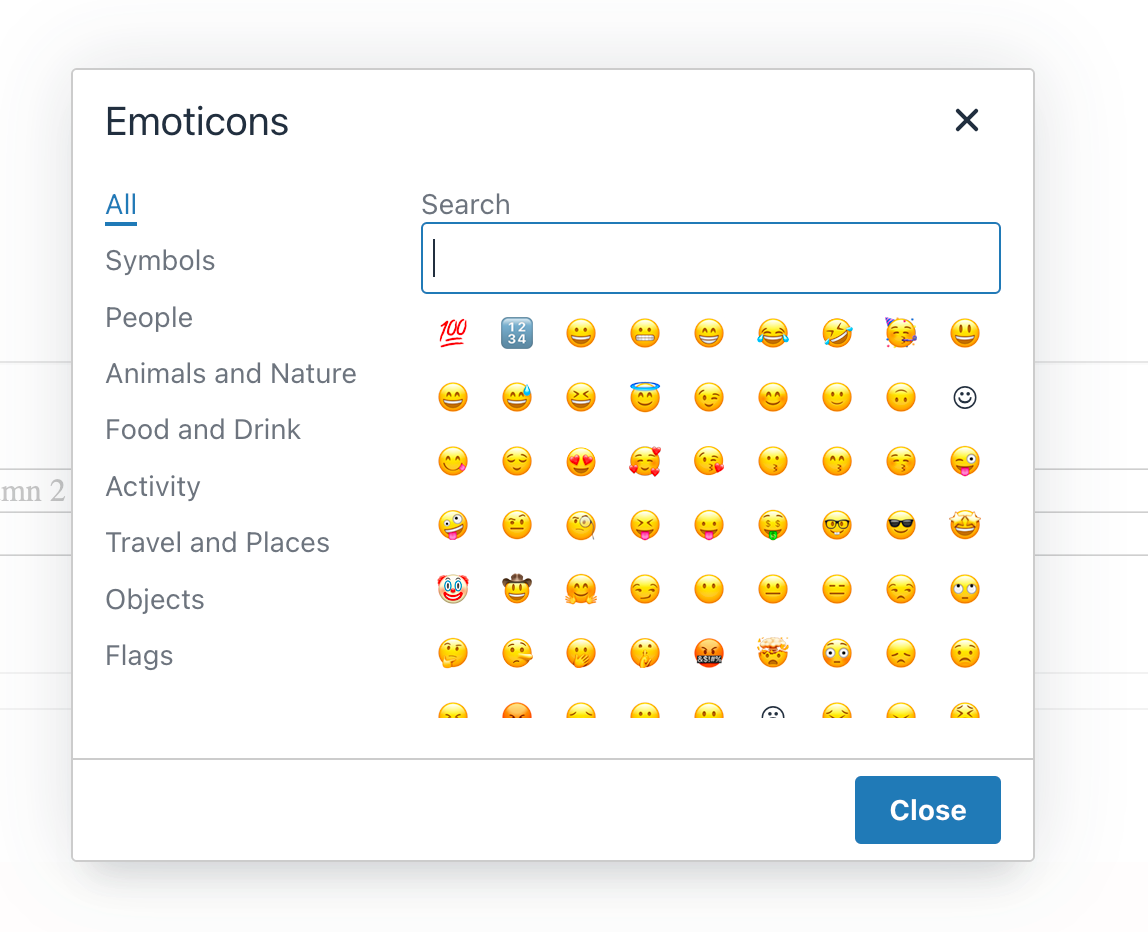
テキストコンテンツに絵文字を簡単に追加できるようになりました。これは、長いテキストコンテンツを区切る、小さいながらも視覚的に分かりやすい方法です。絵文字ライブラリツールについては、以下をご覧ください。
ビジュアルテーブルエディター
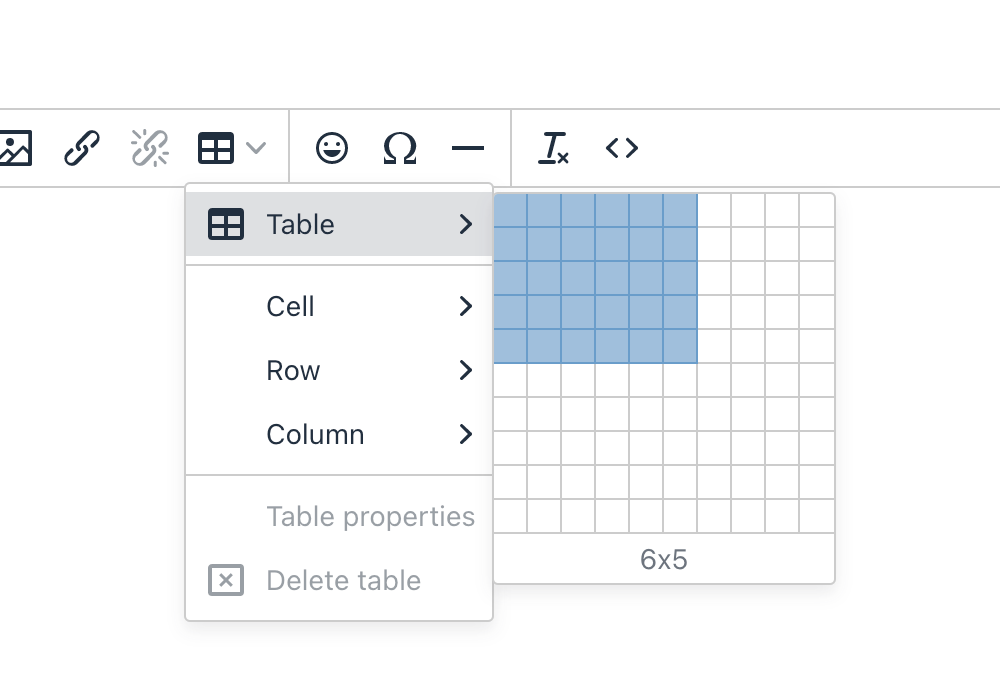
新たに追加されたツールのもう1つのカテゴリは、HTMLエディターに移動することなく表を追加できる機能です。表ツールバーアイコンから表コンポーネントをドロップできます。
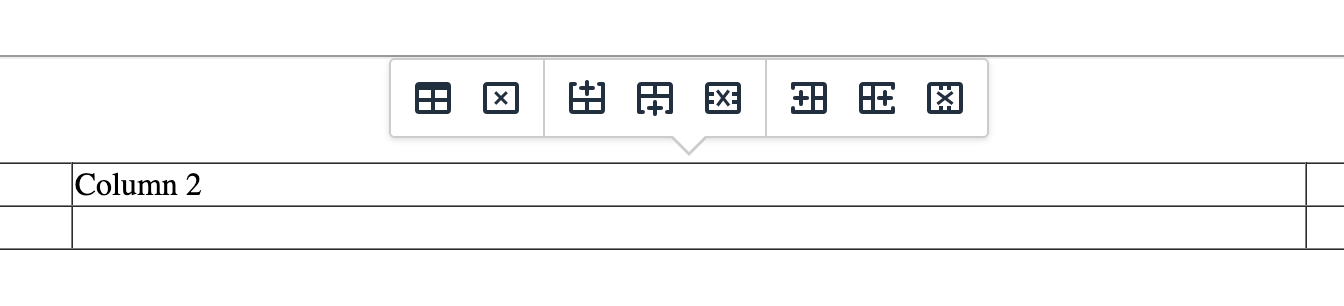
エディター ビュー内でテーブルの特定のセルを選択すると、行と列を作成、削除、または調整できます。
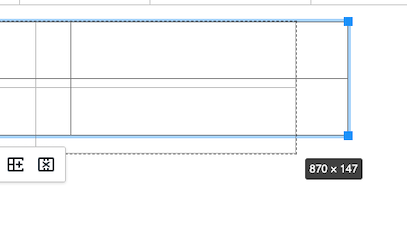
テーブルの角の 1 つをドラッグすると、サイズを変更できます。
ツールバーの残りの2つのボタンは 書式のクリア の三脚と HTML編集.
書式設定のクリアを使用すると、書式設定されたテキストを任意の量でハイライト表示し、書式を元に戻すことができます。HTML編集を使用すると、テキストコンポーネントの生のHTMLを表示でき、必要に応じてHTMLを直接調整できます。
この改良されたエディターにより、コンテンツ作成プロセスがスピードアップし、学習者にとってより豊かな体験を提供できるようになることを願っています。

残念ながら、ローカルの「olive」ベースのインスタンスにはまだ「古い」エディタが残っています。新しいエディタ機能を利用するには、何か設定オプションを設定する必要がありますか?
ワッフルフラグで有効化する必要があることが分かりました
new_core_editors.use_new_text_editor.役立つリンク:
https://docs.openedx.org/en/latest/community/release_notes/olive.html#text-html-editor
https://docs.openedx.org/projects/edx-platform/en/latest/references/featuretoggles.html#featuretoggle-new_core_editors.use_new_text_editor
https://cms.myedxinstance.com/admin/waffle/flag/