
Open edXプラットフォームにIn-Video Quiz XBlockを追加する方法 – 抽象技術ガイド
次のガイドでは、次の手順に従って、Open edX プラットフォームで In-Video Quiz XBlock を追加、編集、管理する方法を説明します。
- 資格情報を使用して、Open edX プラットフォームのオーサリング ツールにログインします。
- 新しいコースを作成するか、In-Video Quiz XBlock をコンポーネントとして追加するコースに移動します。
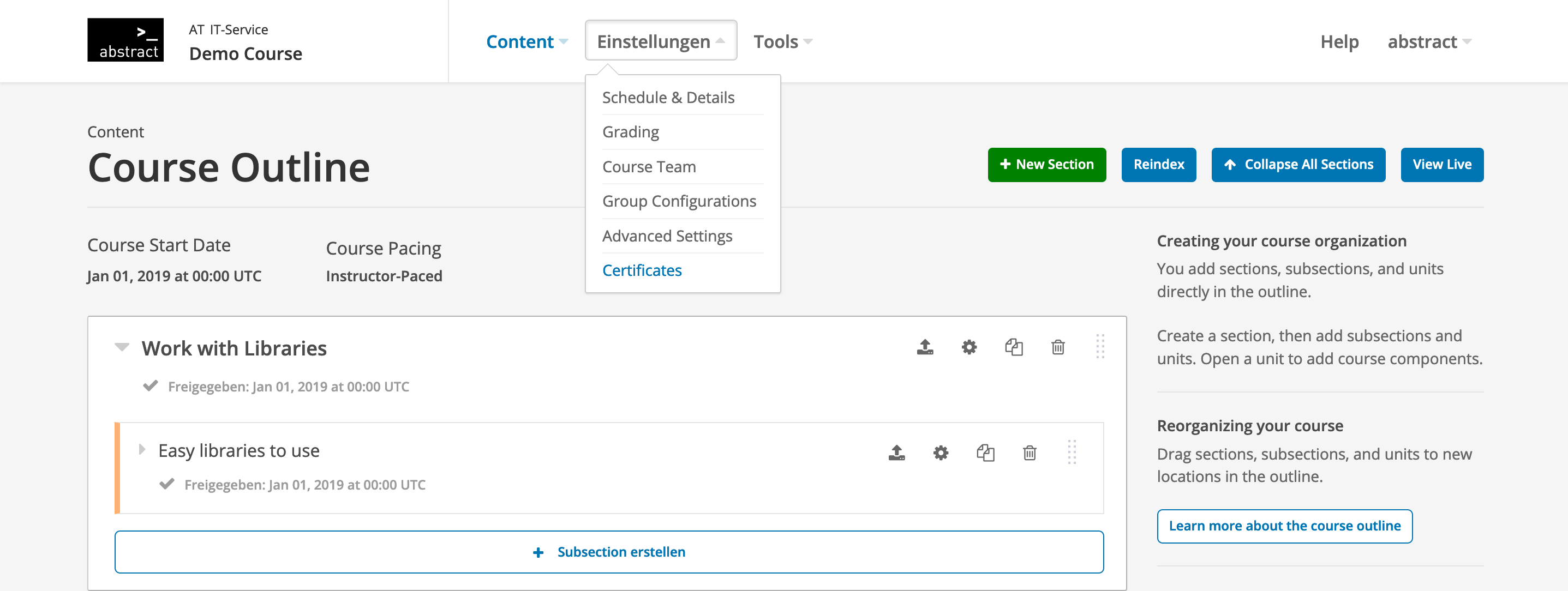
- 「設定」上部のドロップダウンメニューをクリックします。ドロップダウンを開いたら、「詳細設定」をクリックします。
- 「高度なモジュールリスト」フィールドまでスクロールし、モジュール「ビデオクイズ次のスクリーンショットに示すように、 ” が表示されます。
- 変更を保存したら、In-Video Quiz XBlock を追加するサブセクションに戻ります。
- まず、「ビデオ
- ビデオコンポーネントを追加し、仕様に合わせて編集したら、問題の種類を追加する必要があります。緑色のボタン「問題
- 選択した問題タイプが追加され、仕様に応じてその内容と設定を編集できます。
- 次に、緑色のボタン「高機能ドロップダウンが開きますので、「ビデオ内クイズ XBlock
- コンポーネントを追加したら、「編集
- ポップアップモーダルが開き、入力する必要があります。 動画のID*:
- 次に、 問題ID* ビデオに出演したい場合 時間 (秒数) 問題がフェードインするまでの時間を指定します。
時間と ID を指定する形式を維持することに注意してください。
{「秒単位の時間":"問題ID「}


注:
LMS でビデオ クイズ コンポーネントをテストする場合、スタッフ ビューではビデオ コンポーネントと問題コンポーネントがコースウェア内の別々のユニットとして表示されるため、コンポーネントを学習者として表示することを忘れないでください (ページ上部の [このコースを表示するユーザー] ドロップダウンで [学習者] を選択します)。
重要なことを知る
* Open edX プラットフォームで問題のあるコンポーネントの ID を取得するにはどうすればよいですか?
問題またはビデオ コンポーネントの ID は、LMS 上の各コンポーネントのボタンから取得できます。
このボタンをクリックすると、ポップアップ モーダルが開き、次のスクリーンショットで強調表示された位置に参照コンポーネントの ID が表示されます。


ありがとうございます。動画内でクイズ機能が追加されると嬉しいです。残念ながら、私の環境ではうまく動作しません。もしかしたら、私たちのプラットフォームはOpen EdXの古いバージョンを使用しているのかもしれません。それが問題なのでしょうか?
1つの動画に1つの動画内クイズを挿入することはできますが、同じ動画に複数の質問を設定することはできません。例えば、
そのための指示やガイドが見つかりません。
記事 ビデオ内クイズ X-Block - Open edX Open edXに慣れていない人は戸惑うかもしれない小さなエラーがあります。「問題のブロックIDを取得する方法…」のブロックIDの取得方法の説明で、画像では問題のブロックIDではなく親ブロックIDが強調表示されています。 場所 しない 親.