
本日リリースされた最新の Open edX リリースである Palm では、強化された問題エディターが導入され、Studio 作成者にスムーズな編集エクスペリエンスが提供されます。
変化したこと?
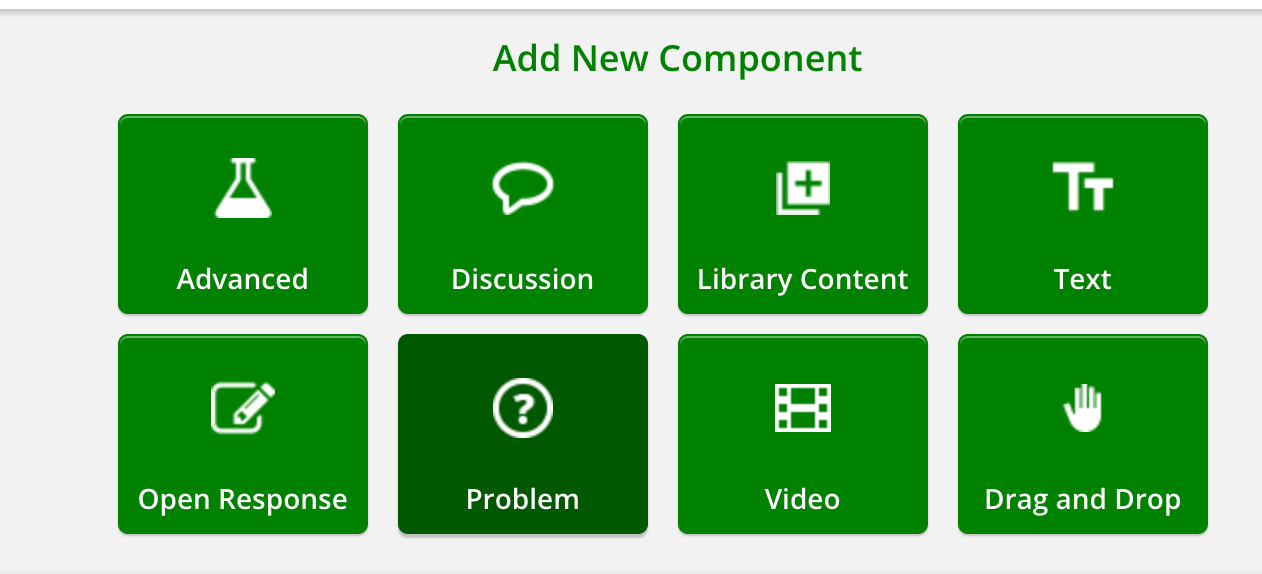
Studioで、コンポーネント選択ウィジェットから「問題」を選択します。
使用できる問題タイプを選択できるページが表示されます。
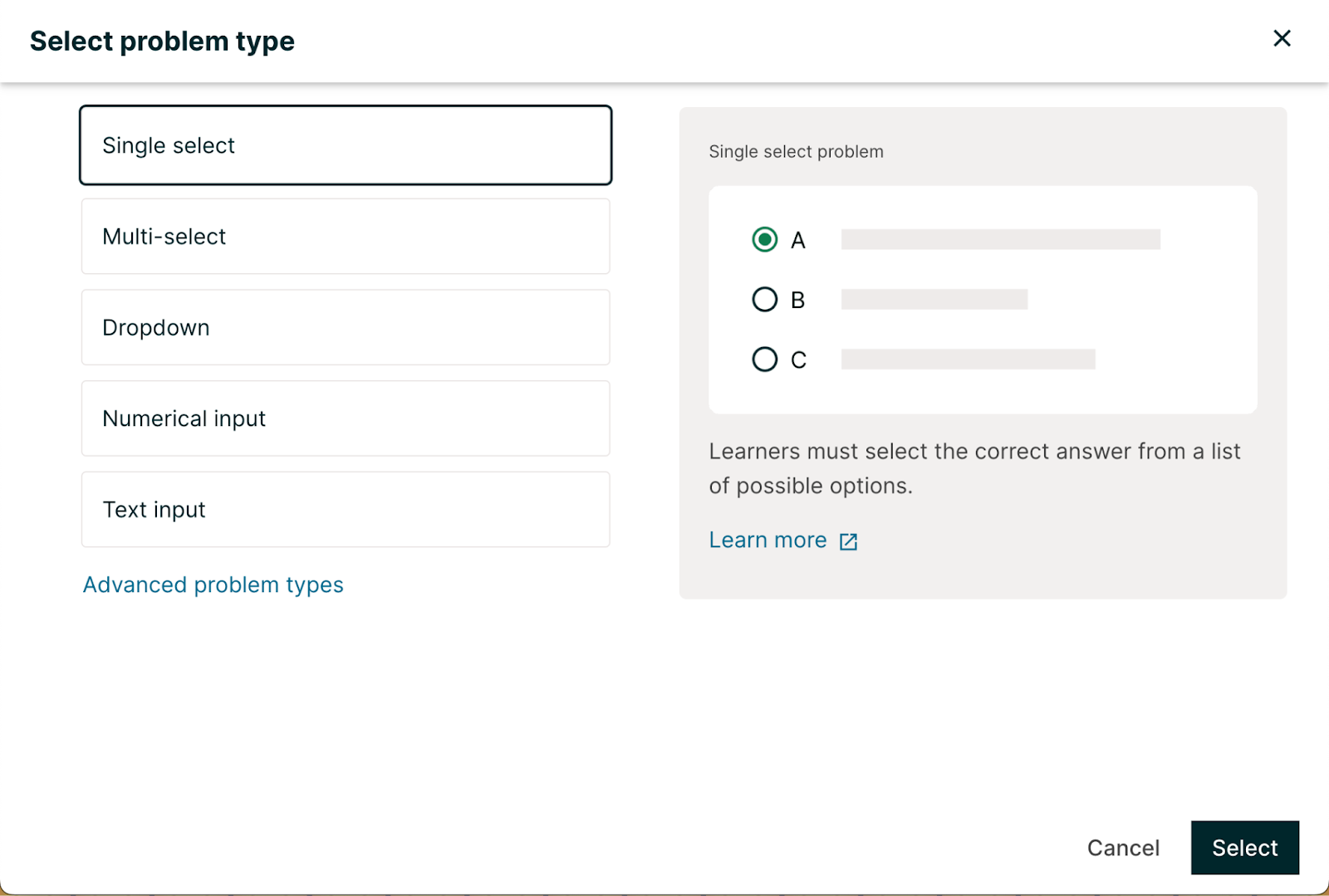
ページの右側には、問題の種類がどのようなものかを示す例と、ドキュメントへのリンクが視覚的に表示されます。
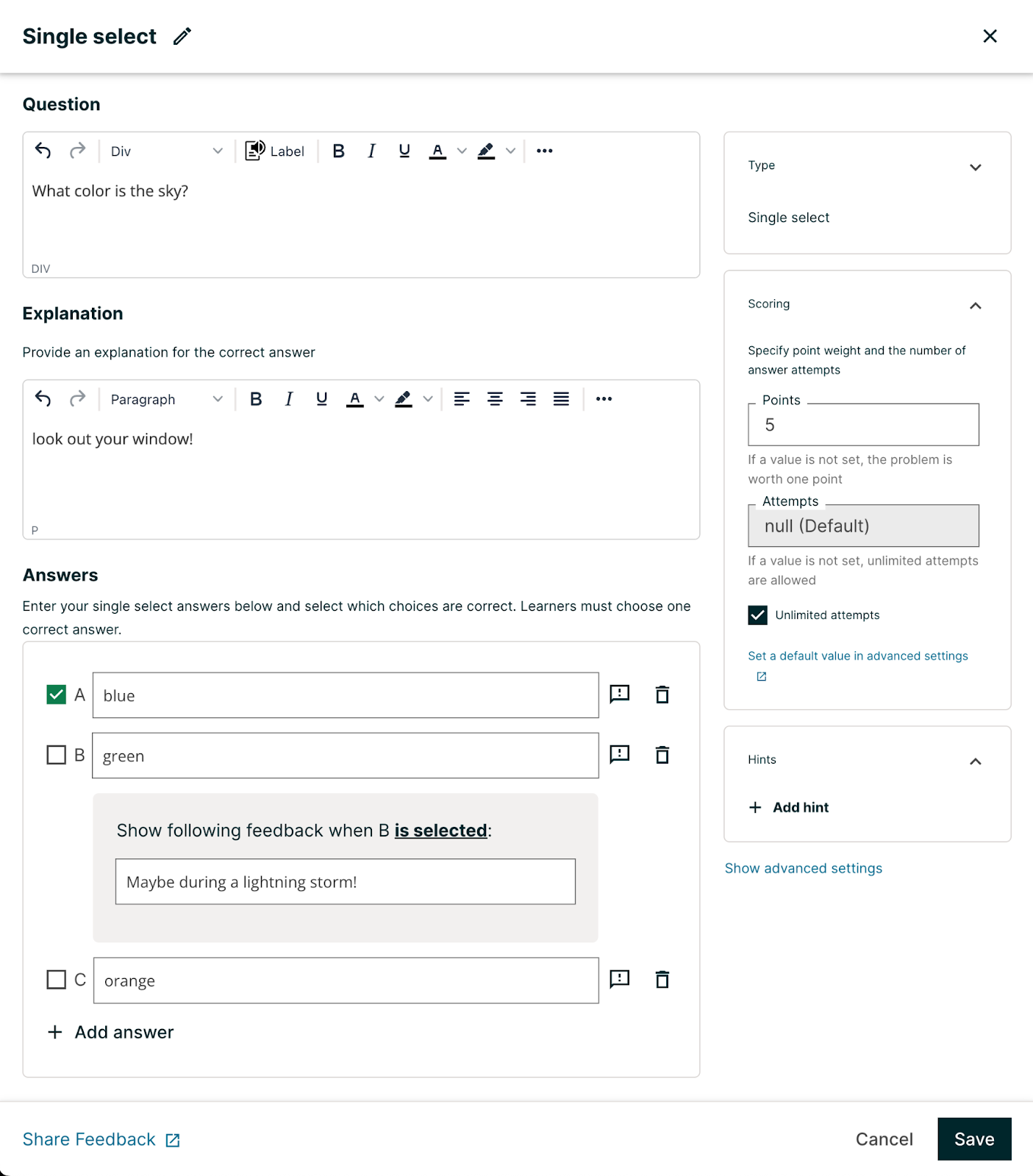
問題の種類を選択すると、全ページの編集画面が表示され、質問、回答の説明、回答の選択肢、スコアと試行回数、ヒントを簡単に入力できます。
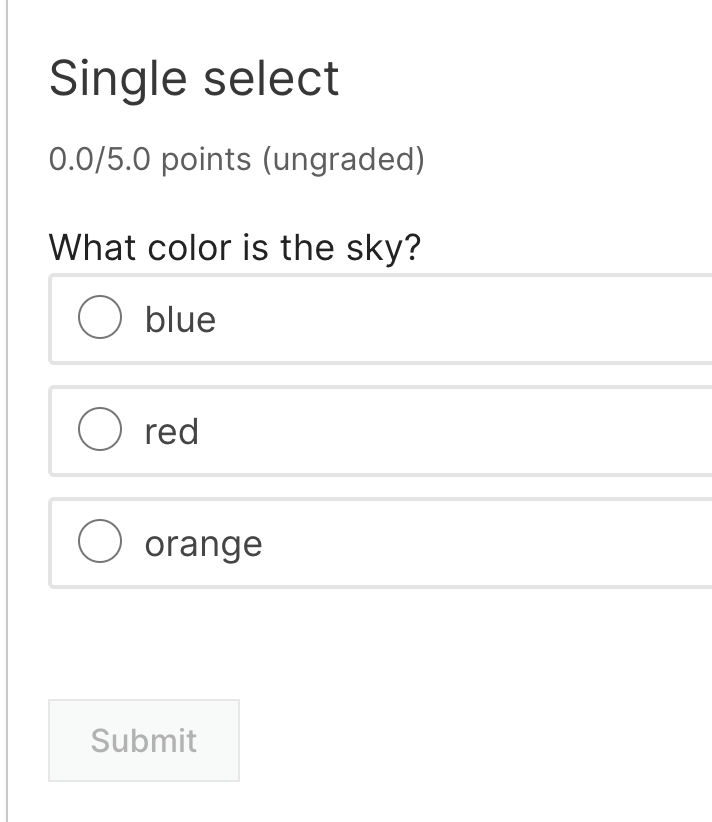
問題は LMS で通常どおり表示されます。
OLXを使って問題をカスタマイズしたいという著者のために、新しい編集エクスペリエンスでもこの機能は維持されています。「詳細エディタに切り替える」(右側のサイドバーの「詳細設定」の下にあります)をクリックすることで切り替えることができます。ただし、詳細エディタを使って問題をOLXに変換すると、ビジュアルエディタに戻すことはできませんのでご注意ください。
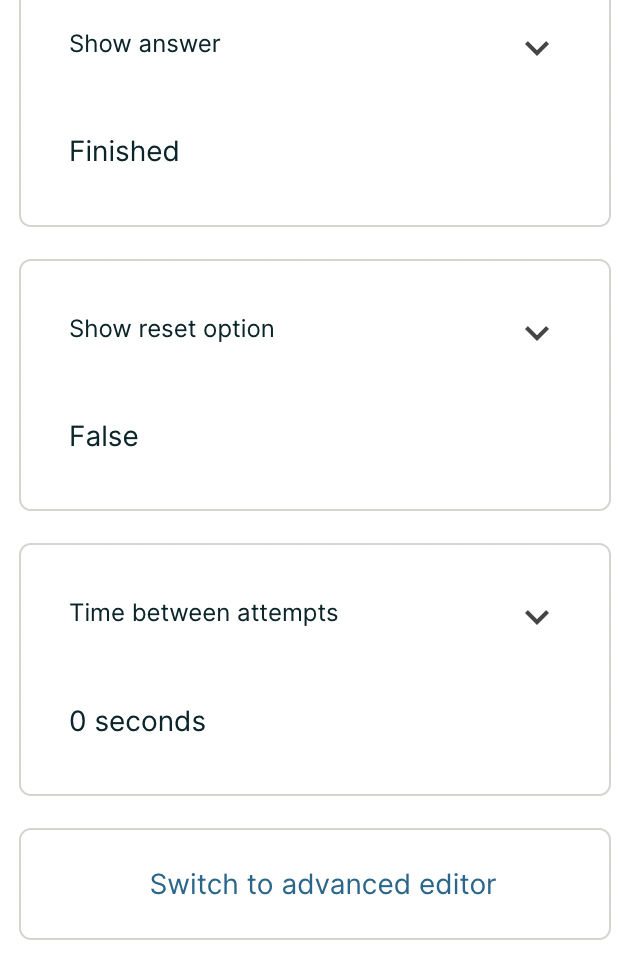
ビジュアルエディタの機能すべてと、OLX編集の詳細については、以下を参照してください。 このトピックに関するブログ投稿.
著者の影響力
以前は、問題エディタは小さなポップアップで表示され、コース作成者は問題を定義するためにMarkdownと呼ばれる専門用語を理解する必要がありました。問題の重み付けや最大試行回数を変更するには、設定メニューにアクセスする必要がありました。
マークダウンを使わずに直接入力できるビジュアルエディタを備えた新しいフルスクリーン編集エクスペリエンスにより、コース作成者は本来の業務であるコース作成に集中できます。設定は問題エディタのすぐ隣に表示されるため、問題の重み付けなどの設定を更新するために2つの画面を切り替える必要はありません。
高度な問題
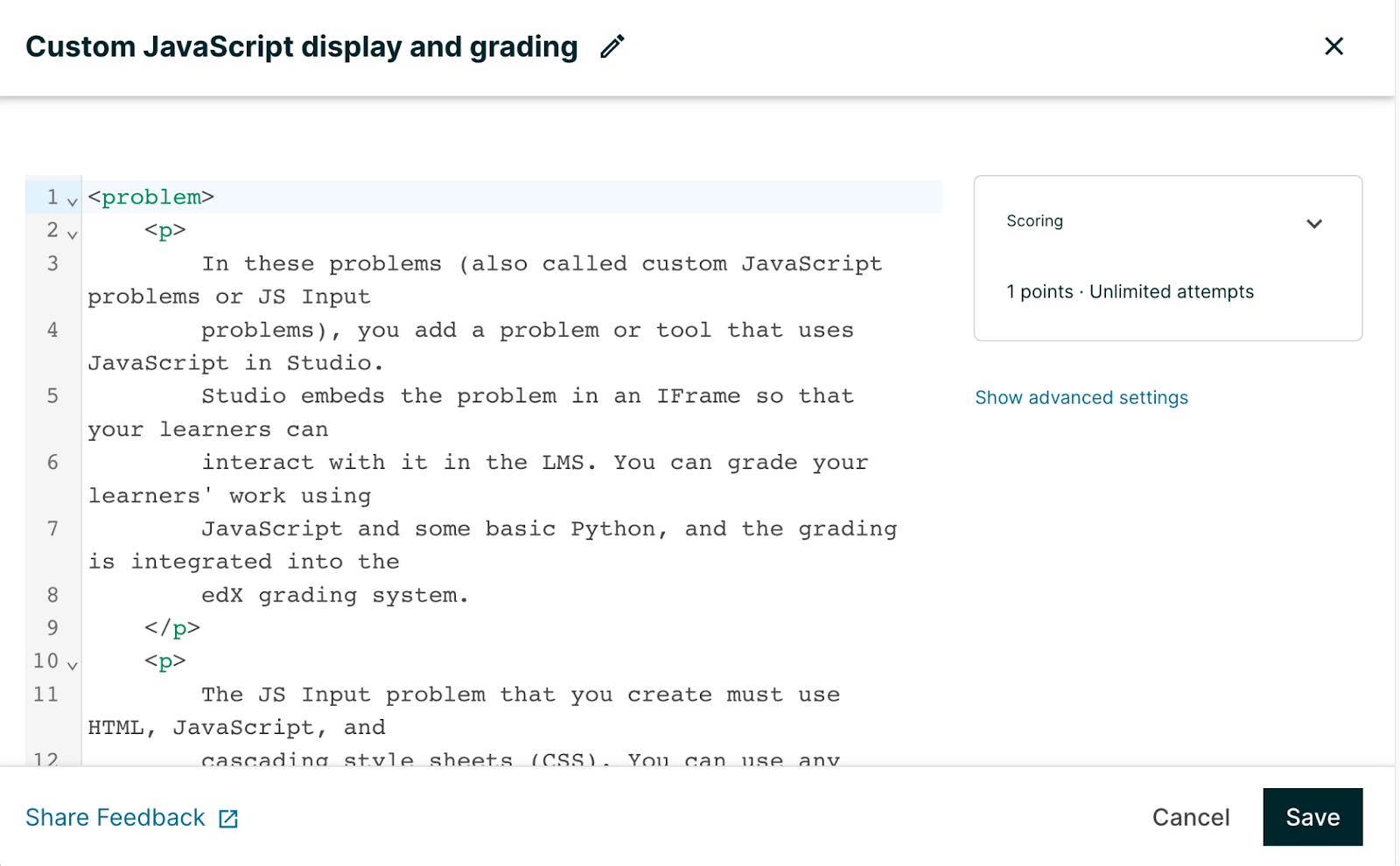
高度な問題では、新しいフルスクリーンエディタも利用できます。カスタムJavaScript表示や採点などの高度な問題を選択すると、フルスクリーン表示が開き、コンポーネントをそのまま編集できます。
新しいエディターエクスペリエンスを得るにはどうすればよいですか?
エディター エクスペリエンスは、Open edX Palm リリースから利用できます。 ローカルインストールをPalmにアップグレードする このエディターを含む最新の機能がシステムに確実にインストールされます。
Palm にアップグレードしたら、システム管理者が次の手順を実行する必要があります。
- コースオーサリングMFE機能フラグを有効にする
- CMS Djangoにnew_core_editors.use_new_problem_editorワッフルフラグを追加します。
- 全員に対してワッフルフラグの値を「はい」に設定する
