
如何将视频内测验 XBlock 添加到 Open edX 平台 – 抽象技术指南
以下指南将按照接下来列出的步骤向您解释如何在 Open edX 平台上添加、编辑和管理视频内测验 XBlock:
- 使用您的凭据登录到您的 Open edX 平台的创作工具。
- 创建新课程或导航到您想要将视频内测验 XBlock 添加为组件的课程。
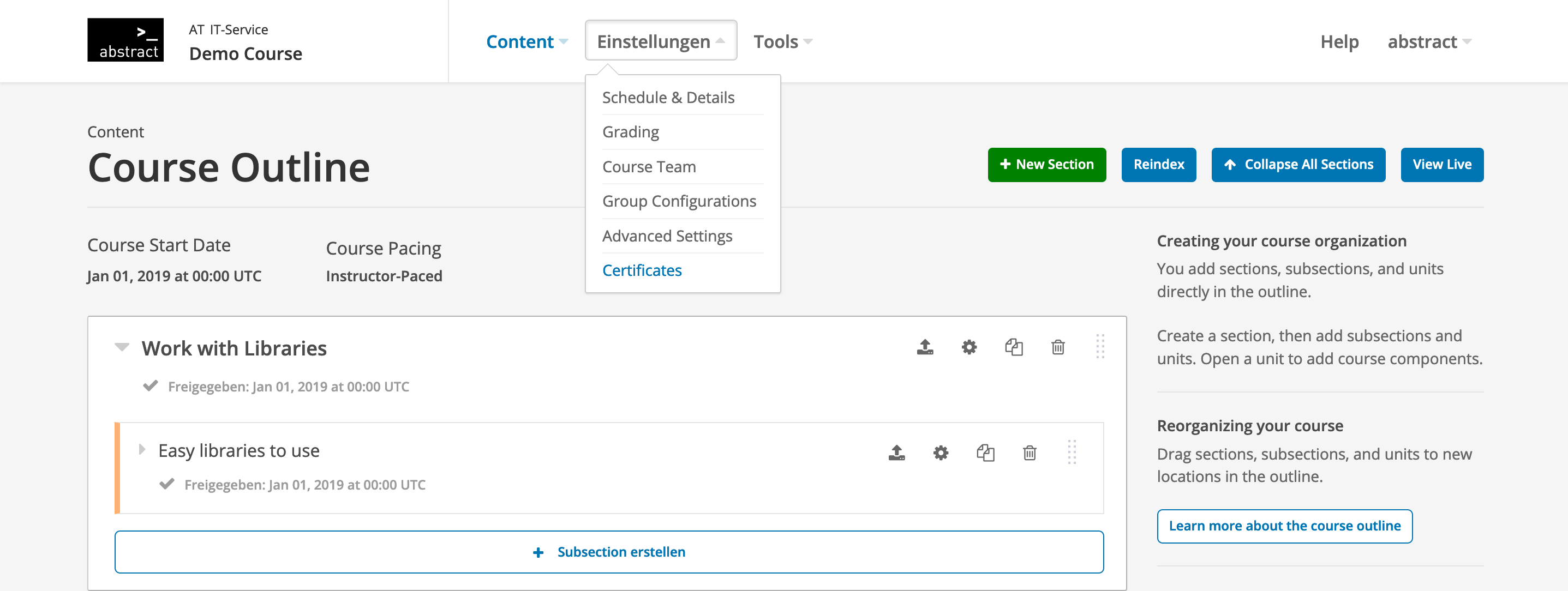
- 单击“设置”顶部的下拉菜单。 打开下拉菜单时,单击“高级设置”:
- 滚动到“高级模块列表”字段并输入模块“视频测验”,如以下屏幕截图所示:
- 保存更改后,导航回要添加视频内测验 XBlock 的子部分。
- 首先,您需要通过单击标记为“视频=
- 根据您的规范添加和编辑视频组件后,您需要添加您选择的问题类型。 您可以从列表中选择问题类型,点击绿色按钮“市场问题=
- 您选择的问题类型将被添加,您可以根据您的规范编辑其内容和设置。
- 现在您需要通过点击绿色按钮“添加视频内测验 XBlock”先进的”。 将打开一个下拉菜单,您必须从中选择“视频内测验 XBlock=
- 添加组件后,单击“编辑=
- 将打开一个弹出模式,您必须在其中输入 您的视频 ID*:
- 现在你必须添加 问题编号* 您想出现在视频中以及 次 (以秒为单位)之后您希望问题淡出。
请注意保留指定时间和 ID 的格式:
{“以秒为单位的时间“:”问题编号🇧🇷


注意:
在 LMS 上测试视频测验组件时,请记住将组件作为学习者查看(在页面顶部的“查看此课程”下拉菜单中选择“学习者”),因为人员视图将显示视频组件和问题组件作为课件中的独立单元。
注意事项
* 如何在 Open edX 平台上获取问题组件的 ID?
问题或视频组件的ID可以通过LMS上各组件的按钮获取。
单击此按钮时,将打开一个弹出模式,您将在以下屏幕截图中突出显示的位置找到引用组件的 ID:


谢谢,视频内的测验将是一个很好的补充。 不幸的是,它对我不起作用。 也许我们的平台使用的是旧版本的 Open EdX,这可能是问题所在吗?
我可以成功地将一个视频内测验插入一个视频。 然而,我不能在同一个视频中设置多个问题。 例如,
我找不到任何说明或指南这样做。
文章 视频内测验 X-Block - Open edX 有一个小错误,可能会让不熟悉 Open edX 的人感到困惑。在“如何获取问题的块 ID…”下说明如何获取块 ID 的地方,图像突出显示的是父块 ID,而不是问题块 ID。您需要复制 ! 不是 亲.