
Comment ajouter le Quiz In-Video XBlock à la plateforme Open edX – Un guide de la technologie abstraite
Le guide suivant vous expliquera comment ajouter, modifier et gérer le XBlock In-Video Quiz sur la plate-forme Open edX en suivant les étapes suivantes :
- Connectez-vous à l'outil auteur de votre plateforme Open edX avec vos identifiants.
- Créez un nouveau cours ou naviguez jusqu'au cours auquel vous souhaitez ajouter le XBlock In-Video Quiz en tant que composant.
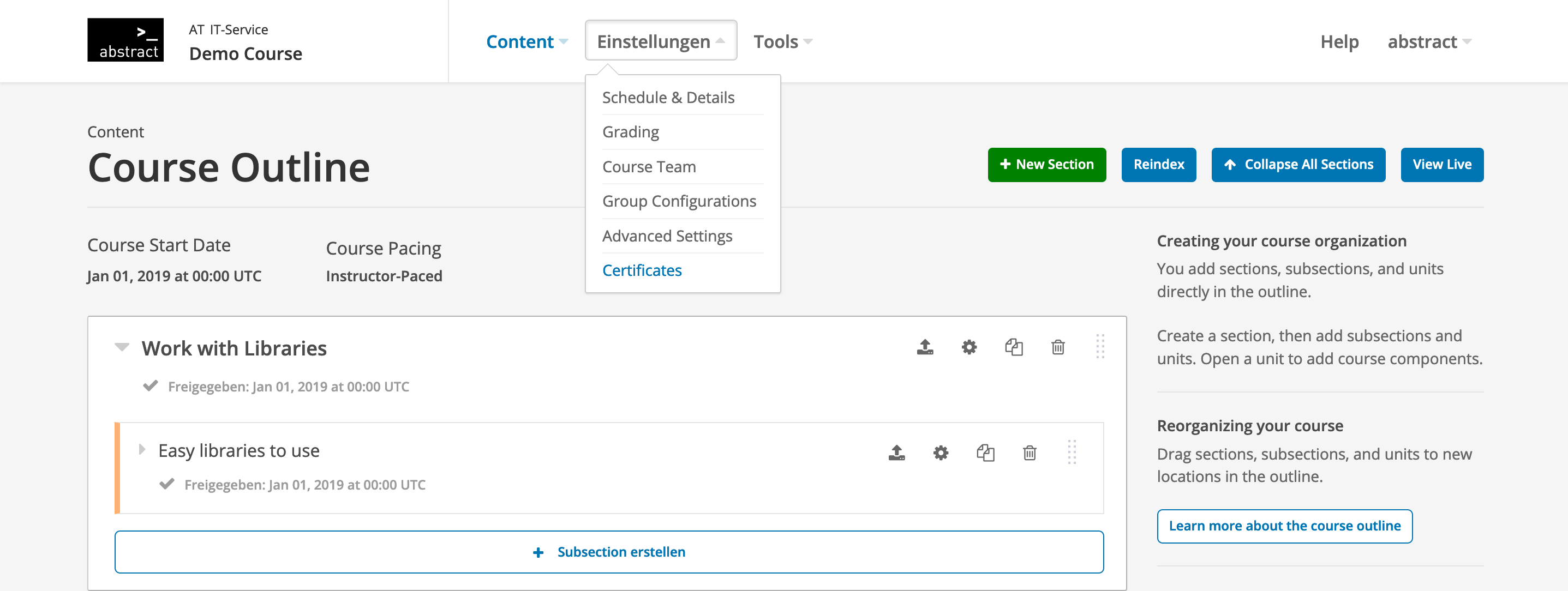
- Cliquez sur le menu déroulant en haut "Paramètres". Lorsque vous ouvrez le menu déroulant, cliquez sur "Paramètres avancés":
- Faites défiler jusqu'au champ "Liste des modules avancés" et tapez dans le module "en vidéoquiz” comme indiqué dans la capture d'écran suivante :
- Après avoir enregistré vos modifications, revenez à la sous-section où vous souhaitez ajouter le XBlock In-Video Quiz.
- Tout d'abord, vous devrez ajouter un composant vidéo en cliquant sur le bouton vert intitulé "Vidéo »
- Une fois le composant vidéo ajouté et modifié selon vos spécifications, vous devez ajouter un type de problème de votre choix. Vous pouvez choisir un type de problème dans la liste, en cliquant sur le bouton vert "Problème »
- Le type de problème que vous avez choisi sera ajouté et vous pourrez modifier son contenu et ses paramètres selon vos spécifications.
- Vous devez maintenant ajouter le In-Video Quiz XBlock en appuyant sur le bouton vert "Avancé”. Une liste déroulante s'ouvrira à partir de laquelle vous devrez choisir "Quiz en vidéo XBlock »
- Une fois le composant ajouté, cliquez sur "Modifier »
- Une fenêtre modale s'ouvrira où vous devrez taper le ID de votre vidéo*:
- Maintenant, vous devez ajouter le identifiant du problème* vous souhaitez apparaître dans la vidéo ainsi que le Paisible (en secondes) après quoi vous souhaitez que le problème s'estompe.
Remarque pour conserver le format de la façon dont vous spécifiez l'heure et l'ID :
{"Temps en secondes":"identifiant du problème"}


NOTE:
Lorsque vous testez le composant de quiz vidéo sur le LMS, n'oubliez pas d'afficher le composant en tant qu'apprenant (sélectionnez « Apprenti » dans le menu déroulant « Afficher ce cours en tant que » en haut de la page) car la vue du personnel affichera le composant vidéo. et le composant du problème en tant qu'unités séparées dans le didacticiel.
Important à savoir
* Comment obtenir l'ID d'un composant problématique sur la plateforme Open edX ?
L'ID d'un problème ou d'un composant vidéo peut être obtenu via le bouton de chaque composant sur le LMS.
Lorsque vous cliquez sur ce bouton, une fenêtre modale s'ouvrira et vous trouverez l'ID du composant de référence à la position en surbrillance dans la capture d'écran suivante :


Merci, des quiz en vidéo seraient un excellent ajout. Malheureusement, cela ne fonctionne pas pour moi. Peut-être que notre plate-forme utilise une ancienne version d'open EdX, cela pourrait-il être le problème ?
Je peux insérer un Quiz In-Video dans une vidéo avec succès. Pourtant, je ne peux pas définir plus d'une question dans la même vidéo. Par exemple,
Je ne trouve aucune instruction ou guide pour le faire.
L'article Quiz en vidéo X-Block - Open edX comporte une petite erreur qui pourrait déranger les personnes qui ne sont pas habituées à Open edX. Là où il est indiqué comment obtenir l'ID de bloc sous « Comment obtenir l'ID de bloc d'un problème… », l'image met en évidence l'ID de bloc parent et non l'ID de bloc du problème. Vous devez copier la dernière partie de l' Localisation pas l' mère.