
Come aggiungere In-Video Quiz XBlock alla piattaforma Open edX – Una guida alla tecnologia astratta
La seguente guida ti spiegherà come aggiungere, modificare e gestire In-Video Quiz XBlock sulla piattaforma Open edX seguendo i prossimi passaggi elencati:
- Accedi allo strumento di authoring della tua piattaforma Open edX con le tue credenziali.
- Crea un nuovo corso o vai al corso in cui desideri aggiungere l'XBlock del quiz in-video come componente.
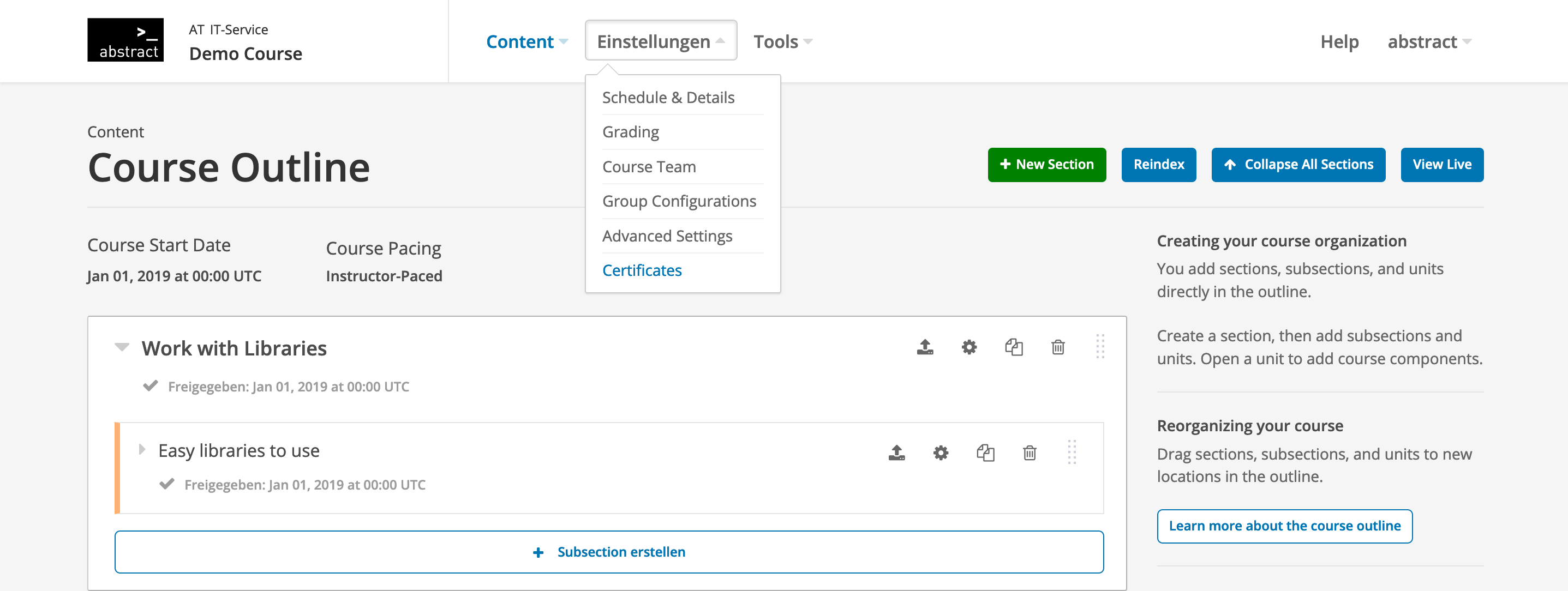
- Fare clic sul menu a discesa in alto "Impostazioni". Quando si apre il menu a discesa, fare clic su "Impostazioni avanzate":
- Scorri fino al campo "Elenco moduli avanzati" e digita il modulo "videoquiz” come mostrato nella schermata seguente:
- Dopo aver salvato le modifiche, torna alla sottosezione in cui desideri aggiungere l'XBlock del quiz in-video.
- Innanzitutto, dovrai aggiungere un componente video facendo clic sul pulsante verde etichettato come "Video"
- Dopo aver aggiunto e modificato il componente video in base alle tue specifiche, devi aggiungere un tipo di problema a tua scelta. Puoi scegliere un tipo di problema dall'elenco, facendo clic sul pulsante verde "Problema"
- Il tipo di problema che hai scelto verrà aggiunto e potrai modificarne il contenuto e le impostazioni in base alle tue specifiche.
- Ora devi aggiungere l'XBlock In-Video Quiz premendo il pulsante verde "Filtri”. Si aprirà un Dropdown dal quale devi scegliere “Quiz in-video XBlock"
- Dopo aver aggiunto il componente, fare clic su "Modifica"
- Si aprirà un pop-up modale in cui devi digitare il ID del tuo video*:
- Ora devi aggiungere il ID problema* vuoi apparire nel video così come il tempo (in secondi) dopodiché si desidera che il problema svanisca.
Nota per mantenere il formato di come si specifica l'ora e l'ID:
{"Tempo in secondi":"ID problema“}


NOTA:
Durante il test del componente del quiz video sull'LMS, tieni presente di visualizzare il componente come studente (seleziona "Allievo" nel menu a discesa "Visualizza questo corso come" nella parte superiore della pagina) poiché la vista personale mostrerà il componente video e la componente del problema come unità separate nel materiale didattico.
Importante sapere
* Come ottenere l'ID di un componente problematico sulla piattaforma Open edX?
L'ID di un problema o di un componente video può essere ottenuto tramite il pulsante di ciascun componente sull'LMS.
Facendo clic su questo pulsante, si aprirà un pop-up modale e troverai l'ID del componente di riferimento nella posizione evidenziata nello screenshot seguente:


Grazie, i quiz in-video sarebbero un'ottima aggiunta. Purtroppo non funziona per me. Forse la nostra piattaforma utilizza una versione precedente di EdX aperta, potrebbe essere questo il problema?
Posso inserire correttamente un quiz in-video in un video. Tuttavia, non posso impostare più di una domanda nello stesso video. Per esempio,
Non riesco a trovare alcuna istruzione o guida per farlo.
L'articolo In-Video Quiz X-Block - Apri edX contiene un piccolo errore che potrebbe spiazzare chi non è abituato a Open edX. Dove si afferma come ottenere l'ID del blocco in 'Come ottenere l'ID del blocco di un problema…', l'immagine evidenzia l'ID del blocco padre, non l'ID del blocco del problema. Devi copiare l'ultima parte del posizione non l' genitore.