
Cómo agregar In-Video Quiz XBlock a la plataforma Open edX – Una guía de tecnología abstracta
La siguiente guía le explicará cómo agregar, editar y administrar el XBlock In-Video Quiz en la plataforma Open edX siguiendo los siguientes pasos enumerados:
- Inicie sesión en la herramienta de creación de su plataforma Open edX con sus credenciales.
- Cree un nuevo curso o navegue hasta el curso donde desea agregar el XBlock In-Video Quiz como componente.
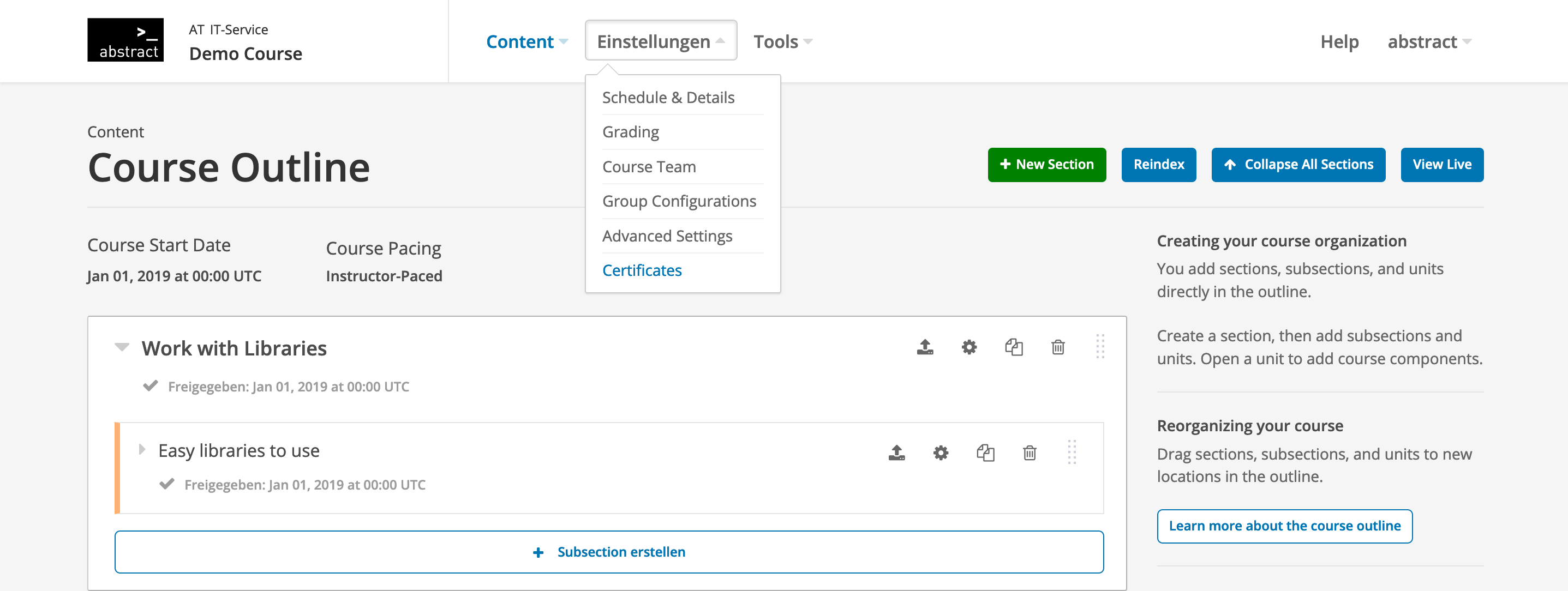
- Haga clic en el menú desplegable en la parte superior "Configuración". Al abrir el menú desplegable, haga clic en "Configuración avanzada":
- Desplácese hasta el campo "Lista de módulos avanzados" y escriba el módulo "invideoquiz” como se muestra en la siguiente captura de pantalla:
- Después de guardar los cambios, vuelva a la subsección en la que desea agregar el XBlock In-Video Quiz.
- Primero, deberá agregar un componente de video haciendo clic en el botón verde etiquetado como "Videos"
- Después de agregar y editar el componente de video de acuerdo con sus especificaciones, debe agregar un tipo de problema de su elección. Puede elegir un tipo de problema de la lista, al hacer clic en el botón verde “Primaria"
- Se agregará el tipo de problema que haya elegido y podrá editar su contenido y configuración de acuerdo con sus especificaciones.
- Ahora debe agregar el XBlock In-Video Quiz presionando el botón verde "Avanzado”. Se abrirá un desplegable del que tienes que elegir “Cuestionario en video XBlock"
- Después de agregar el componente, haga clic en “Editar"
- Se abrirá un modal emergente donde debe escribir el ID de tu video*:
- Ahora tienes que agregar el identificación del problema* desea aparecer en el video, así como el time (en segundos) después de lo cual desea que el problema desaparezca.
Tenga en cuenta que debe mantener el formato de cómo especifica la hora y el ID:
{"Tiempo en segundos":"identificación del problema“}


NOTA:
Al probar el componente de prueba de video en el LMS, tenga en cuenta que debe ver el componente como un alumno (seleccione "Aprendiz" en el menú desplegable "Ver este curso como" en la parte superior de la página) ya que la vista del personal mostrará el componente de video y el componente del problema como unidades separadas en el material didáctico.
Es importante que sepa
* ¿Cómo obtener la ID de un componente problemático en la plataforma Open edX?
La identificación de un problema o componente de video se puede obtener a través del botón de cada componente en el LMS.
Al hacer clic en este botón, se abrirá un modal emergente y encontrará el ID del componente de referencia en la posición resaltada en la siguiente captura de pantalla:


Gracias, los cuestionarios en video serían una gran adición. Desafortunadamente no funciona para mí. Tal vez nuestra plataforma use una versión anterior de Open EdX, ¿podría ser ese el problema?
Puedo insertar una prueba en video en un video con éxito. Sin embargo, no puedo establecer más de una pregunta en el mismo video. Por ejemplo,
No puedo encontrar ninguna instrucción o guía para hacerlo.
El artículo Cuestionario en video X-Block - Open edX tiene un pequeño error que puede confundir a las personas que no están acostumbradas a Open edX. Donde se indica cómo obtener el ID del bloque en 'Cómo obtener el ID del bloque de un problema...', la imagen resalta el ID del bloque principal, no el ID del bloque del problema. Debe copiar la última parte del localización no la con el futuro bebé.