
كيفية إضافة In-Video Quiz XBlock إلى منصة Open edX - دليل التكنولوجيا المجردة
سيشرح لك الدليل التالي كيفية إضافة وتحرير وإدارة In-Video Quiz XBlock على منصة Open edX باتباع الخطوات التالية المدرجة:
- قم بتسجيل الدخول إلى أداة التأليف لمنصة Open edX الخاصة بك باستخدام بيانات الاعتماد الخاصة بك.
- قم بإنشاء دورة تدريبية جديدة أو انتقل إلى الدورة حيث تريد إضافة In-Video Quiz XBlock كمكون.
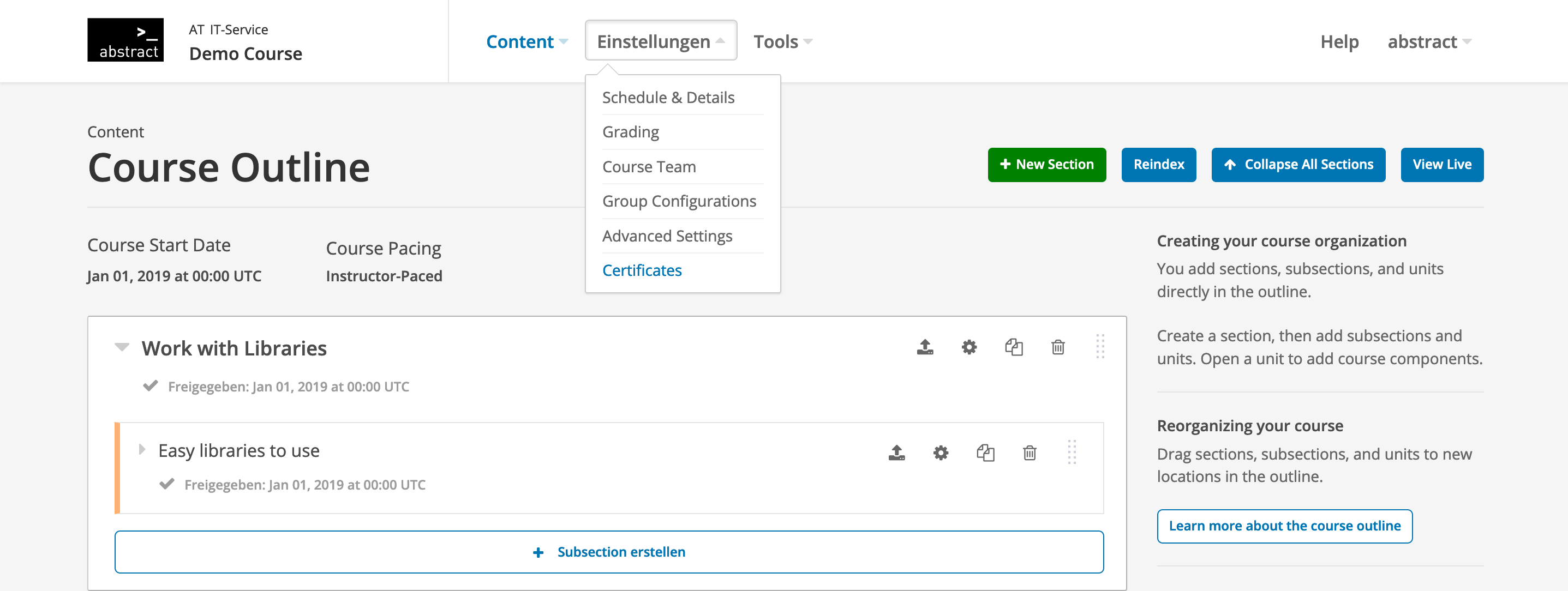
- انقر على القائمة المنسدلة أعلى "الإعدادات". عند فتح القائمة المنسدلة ، انقر فوق "إعدادات متقدمة":
- قم بالتمرير إلى الحقل "قائمة الوحدات المتقدمة" واكتب في الوحدة النمطية "Invideoquiz"كما هو موضح في الصورة التالية:
- بعد حفظ التغييرات ، انتقل مرة أخرى إلى القسم الفرعي حيث تريد إضافة In-Video Quiz XBlock.
- أولاً ، ستحتاج إلى إضافة مكون فيديو بالنقر فوق الزر الأخضر المسمى "فيديو "
- بعد إضافة مكون الفيديو وتحريره وفقًا لمواصفاتك ، تحتاج إلى إضافة نوع مشكلة من اختيارك. يمكنك اختيار نوع المشكلة من القائمة عند النقر على الزر الأخضر "المشكلة"
- ستتم إضافة نوع المشكلة التي اخترتها ، ويمكنك تعديل محتواها وإعداداتها وفقًا لمواصفاتك.
- أنت الآن بحاجة إلى إضافة In-Video Quiz XBlock بالضغط على الزر الأخضر "متقدم". سيتم فتح قائمة منسدلة يتعين عليك الاختيار من بينها "XBlock مسابقة في الفيديو"
- بعد إضافة المكون ، انقر فوق "تعديل"
- سيتم فتح نموذج منبثق حيث يتعين عليك كتابة ملف معرف الفيديو الخاص بك *:
- الآن عليك إضافة معرف المشكلة * تريد أن تظهر في الفيديو بالإضافة إلى الوقت (بالثواني) وبعد ذلك تريد أن تتلاشى المشكلة.
ملاحظة للاحتفاظ بتنسيق كيفية تحديد الوقت والمعرف:
{"الوقت بالثواني":"معرف المشكلة"}


NOTE:
عند اختبار مكون اختبار الفيديو على نظام إدارة التعلم ، ضع في اعتبارك عرض المكون كمتعلم (حدد "متعلم" في القائمة المنسدلة "عرض هذه الدورة التدريبية باسم" في الجزء العلوي من الصفحة) نظرًا لأن عرض فريق العمل سيعرض مكون الفيديو ومكون المشكلة كوحدات منفصلة في المناهج التعليمية.
من المهم أن تعرف
* كيف يتم الحصول على معرف مكون المشكلة على منصة Open edX؟
يمكن الحصول على معرف مشكلة أو مكون فيديو عبر زر كل مكون في LMS.
عند النقر فوق هذا الزر ، سيتم فتح نموذج منبثق وستجد معرف مكون الإحالة في الموضع المميز في لقطة الشاشة التالية:


شكرًا لك ، ستكون الاختبارات القصيرة في الفيديو إضافة رائعة. لسوء الحظ لا يعمل بالنسبة لي. ربما تستخدم منصتنا إصدارًا قديمًا من Open EdX ، فهل يمكن أن تكون هذه هي المشكلة؟
يمكنني إدراج اختبار ضمن الفيديو في فيديو واحد بنجاح. ومع ذلك ، لا يمكنني تحديد أكثر من سؤال في نفس الفيديو. فمثلا،
لا يمكنني العثور على أي تعليمات أو دليل للقيام بذلك.
المقالة X-Block Quiz In-Video - افتح edX يوجد خطأ صغير قد يربك الأشخاص غير المعتادين على Open edX. حيث يوضح كيفية الحصول على معرف الكتلة ضمن "كيفية الحصول على معرف كتلة مشكلة..."، تسلط الصورة الضوء على معرف الكتلة الأصلية وليس معرف كتلة المشكلة. تحتاج إلى نسخ الجزء الأخير من موقع لا أصل.