
So fügen Sie das In-Video-Quiz XBlock zur Open edX-Plattform hinzu – Ein Abstract-Technology Guide
Die folgende Anleitung erklärt Ihnen, wie Sie den In-Video-Quiz-XBlock auf der Open edX-Plattform hinzufügen, bearbeiten und verwalten, indem Sie die nächsten aufgelisteten Schritte befolgen:
- Melden Sie sich mit Ihren Zugangsdaten im Autorentool Ihrer Open edX-Plattform an.
- Erstellen Sie einen neuen Kurs oder navigieren Sie zu dem Kurs, dem Sie den In-Video-Quiz-XBlock als Komponente hinzufügen möchten.
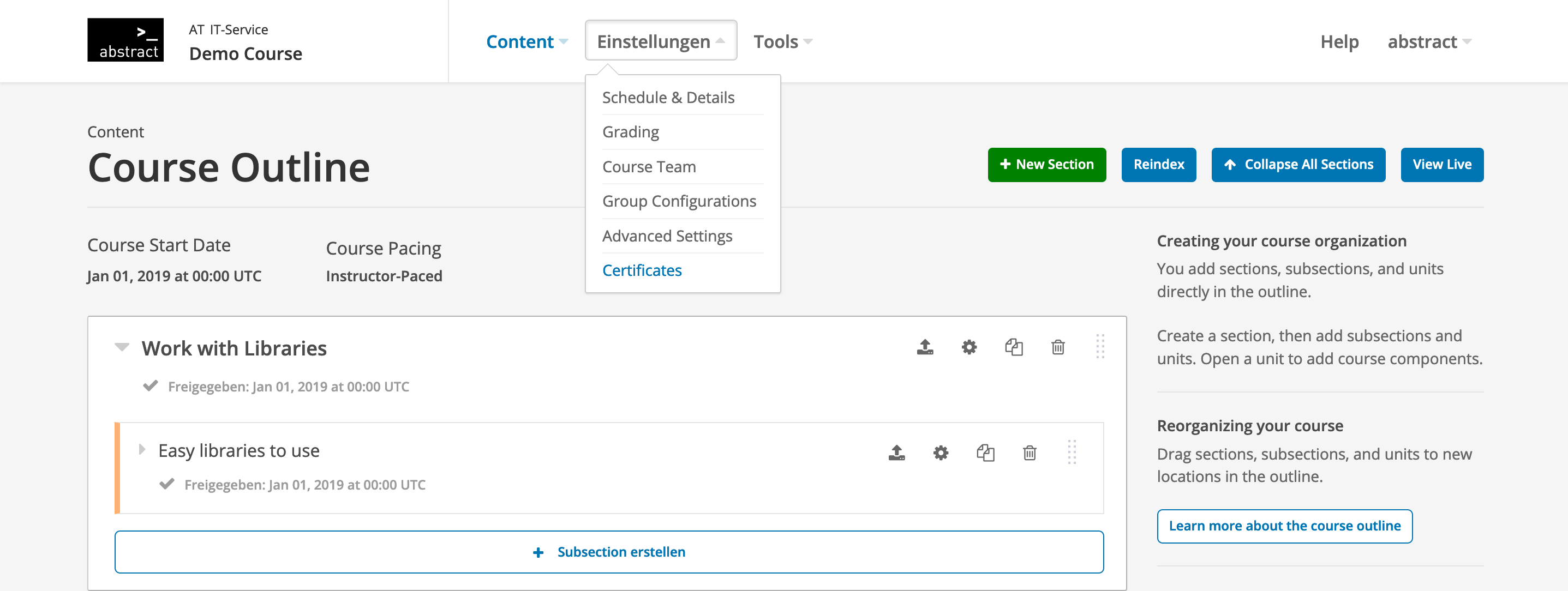
- Klicken Sie oben auf das Dropdown-Menü „Einstellungen“. Klicken Sie beim Öffnen des Dropdown-Menüs auf „Erweiterte Einstellungen“:
- Scrollen Sie zum Feld „Erweiterte Modulliste“ und geben Sie das Modul „Videoquiz“, wie im folgenden Screenshot gezeigt:
- Navigieren Sie nach dem Speichern Ihrer Änderungen zurück zu dem Unterabschnitt, in dem Sie den In-Video-Quiz-XBlock hinzufügen möchten.
- Zuerst müssen Sie eine Videokomponente hinzufügen, indem Sie auf die grüne Schaltfläche mit der Bezeichnung „Video"
- Nachdem die Videokomponente hinzugefügt und gemäß Ihren Vorgaben bearbeitet wurde, müssen Sie einen Problemtyp Ihrer Wahl hinzufügen. Sie können einen Problemtyp aus der Liste auswählen, indem Sie auf die grüne Schaltfläche „Aufgabenstellung: "
- Der von Ihnen gewählte Problemtyp wird hinzugefügt und Sie können dessen Inhalt und Einstellungen nach Ihren Vorgaben bearbeiten.
- Jetzt müssen Sie den In-Video-Quiz-XBlock hinzufügen, indem Sie auf die grüne Schaltfläche „Erweitert“. Es öffnet sich ein Dropdown, aus dem Sie auswählen müssen „In-Video-Quiz XBlock"
- Nachdem die Komponente hinzugefügt wurde, klicken Sie auf „Bearbeiten"
- Es öffnet sich ein Popup-Fenster, in das Sie die eingeben müssen ID Ihres Videos*:
- Jetzt müssen Sie die hinzufügen Problem-ID* Sie möchten im Video sowie im erscheinen Zeit (in Sekunden), nach der das Problem eingeblendet werden soll.
Beachten Sie, dass Sie das Format beibehalten müssen, in dem Sie die Uhrzeit und die ID angeben:
{“Zeit in Sekunden":"Problem-ID„}


Anmerkungen:
Denken Sie beim Testen der Video-Quiz-Komponente auf dem LMS daran, die Komponente als Lernender anzuzeigen (wählen Sie „Lerner“ im Dropdown-Menü „Diesen Kurs anzeigen als“ oben auf der Seite aus), da die Mitarbeiteransicht die Videokomponente anzeigt und die Problemkomponente als getrennte Einheiten in der Kursunterlage.
Wichtig zu wissen
* Wie erhalte ich die ID einer problematischen Komponente auf der Open edX-Plattform?
Die ID eines Problems oder einer Videokomponente kann über die Schaltfläche jeder Komponente auf dem LMS abgerufen werden.
Wenn Sie auf diese Schaltfläche klicken, öffnet sich ein Popup-Modal und Sie finden die ID der verweisenden Komponente an der hervorgehobenen Position im folgenden Screenshot:


Vielen Dank, In-Video-Quiz wären eine großartige Ergänzung. Leider funktioniert es bei mir nicht. Vielleicht verwendet unsere Plattform eine ältere Version von Open EdX, könnte das das Problem sein?
Ich kann erfolgreich ein In-Video-Quiz in ein Video einfügen. Ich kann jedoch nicht mehr als eine Frage in ein und demselben Video stellen. Zum Beispiel,
Ich kann dazu keine Anleitung oder Anleitung finden.
Der Artikel In-Video-Quiz X-Block - Öffnen Sie edX hat einen kleinen Fehler, der Leute, die nicht an Open edX gewöhnt sind, verwirren könnte. Wo unter „So erhalten Sie die Block-ID eines Problems …“ steht, wie man die Block-ID erhält, wird im Bild die übergeordnete Block-ID hervorgehoben, nicht die Block-ID des Problems. Sie müssen den letzten Teil des Standort nicht der Elternteil.